Dokumentation
Produktbeschreibung
Short Dial ist ein Modul für STARFACE zur zentralen Bereitstellung und Nutzung von Kurzwahlen. Administratoren konfigurieren globale Kurzwahlziele, die STARFACE-Benutzer durch Voranstellen von # nutzen können. Das Modul unterstützt frei definierbare Kurzwahllängen, das Anhängen von Durchwahlen/Nachwahlen, LDAP-kompatible Adressbuchszenarien, persönliche Kurzwahlen mit UCC-/App-Integration sowie Import-/Exportfunktionen.Zweckbestimmung: Das Produkt ist dafür bestimmt, die Bedienung und Administration von wiederkehrenden Rufzielen in einer STARFACE-Installation zu vereinfachen und zu standardisieren. Es wird innerhalb einer STARFACE-Umgebung von Administratoren zur Pflege der Kurzwahlkonfiguration und von Endbenutzern zur Auslösung der hinterlegten Rufziele verwendet. Das Produkt dient der Komfort- und Verwaltungsfunktion im Telefoniesystem und ist nicht für eigenständige Sicherheits- oder Notruffunktionen bestimmt.
Produkt-, Hersteller- und Sicherheitsinformationen, Kompatibilitätsangaben sowie Konformitätserklärungen finden Sie in den Release Notes der jeweiligen Modulversion.
Technische Eigenschaften
Voraussetzungen
-
Eine mit der Modulversion kompatible STARFACE-Version.
- Ja Appliance
- Ja Cloud
- Ja VM
-
Erreichbarkeit der folgenden Hosts für die STARFACE-Installation
- updates.sf-app.de (HTTPS, 443/TCP)
für automatische Modulupdates (optional) - license.sf-app.de (HTTPS, 443/TCP)
für automatische Abfrage der Modullizenz (optional)
- updates.sf-app.de (HTTPS, 443/TCP)
-
Moderner Webbrowser: Chrome 111 (oder neuer), Safari 16.4 (oder neuer), Firefox 128 (oder neuer)
Einschränkungen
- Der UCC-Client für Mac wird aufgrund von Client-Einschränkungen nicht unterstützt.
- Das Modul Short Dial kann nicht in Verbindung mit dem Modul PowerCLIP eingesetzt werden!
- Die Funktion "Providerseitige Dienstmerkmale" (ab STARFACE 6.4) steht nicht zur Verfügung, solange das Modul aktiv ist. Zur Ausführung von providerseitigen Dienstmerkmalen muß das Modul temporär deaktiviert werden.
Vorbereitungen
Es sind keine vorbereitenden Maßnahmen erforderlich.
Anleitung
Installation
- Per Mausklick mit dem Module Manager
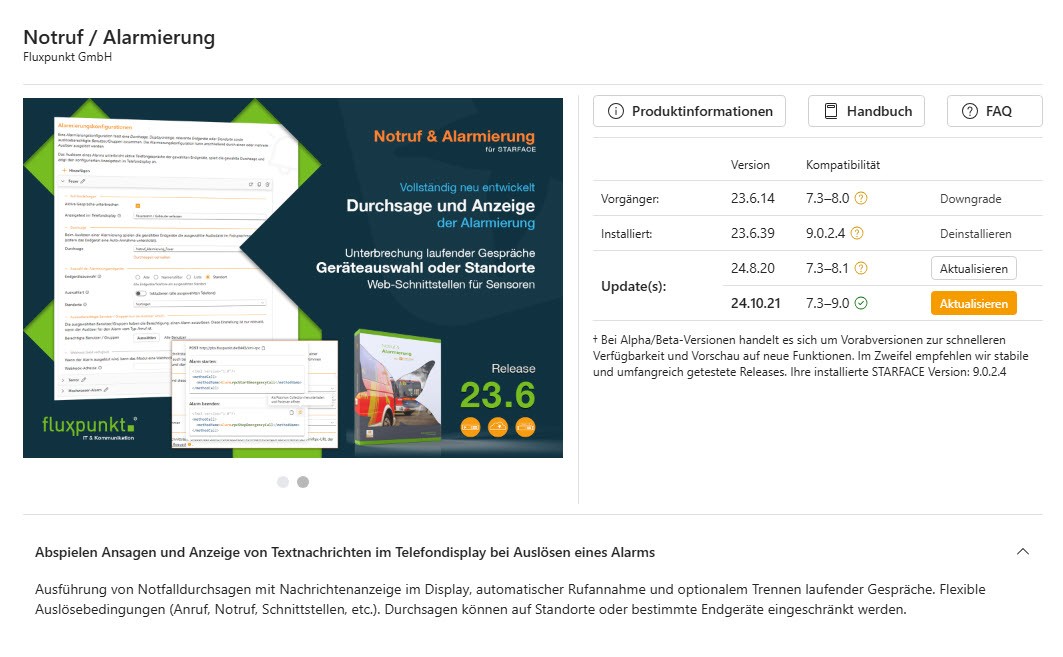
Die Installation per Module Manager hat den Vorteil, dass dieser die Kompatibilität prüft und automatisch die neueste kompatible Modulversion installiert. Außerdem werden bei Updates die Einstellungen der Modulkonfiguration beibehalten
oder - manuell per Upload einer Moduldatei
🡆FAQ: Wie werden Updates installiert?
- 1. Module Manager (empfohlen)
- 2. Manuelle Installation
Installation mit Module Manager (empfohlen)
Der Module Manager muß selbst einmalig manuell (gemäß dieser Anleitung) installiert werden. Anschließend können Module über die grafische Benutzeroberfläche per Mausklick installiert und aktualisiert werden.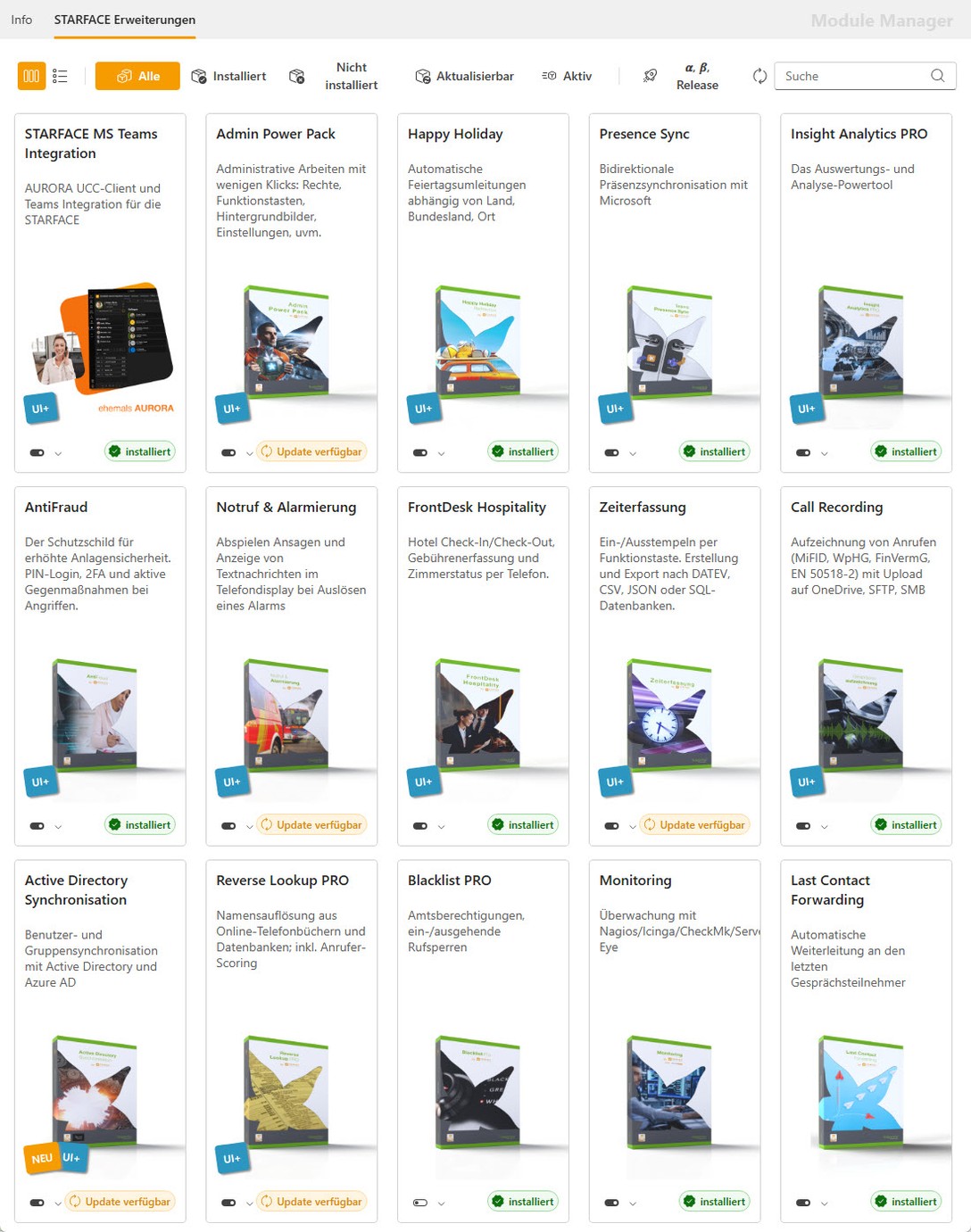
Manuelle Installation
- Laden Sie die für Ihre STARFACE-Version passende Moduldatei herunter.
Sie finden diese im Bereich Release Notes / Changelog. - Melden Sie sich an Ihrer STARFACE-Installation als Benutzer mit Administratorrechten an.
- Öffnen Sie den Bereich Admin / Module / Modul-Library.
- Klicken Sie auf .
- Wählen Sie Modul mittels Upload installieren und wählen die zuvor heruntergeladene Moduldatei aus. Bestätigen Sie per Klick auf .
- Legen Sie unter dem Tab Admin / Module / Modul-Konfiguration durch Klick auf eine neue Modulkonfiguration an. Der neuen Modulkonfiguration muß ein eindeutiger Name (z.B. „Short Dial“) gegeben werden. Klicken Sie anschließend auf .
Das Modul ist nun installiert. Eine Modulkonfiguration kann über die Aktiv-Checkbox aktiviert oder deaktiviert werden. Per Doppelklick auf die Modul-Konfigurationszeile oder Klick auf wird die Modul-Konfiguration geöffnet.
Hinweis: Die Modulkonfiguration von Fluxpunkt-Modulen mit grafischer Oberfläche muß aktiviert sein, um Einstellungen darin vornehmen zu können.
🡆FAQ: Warum ist mein Modulkonfigurationsfenster weiß (ohne Inhalt)?🡆FAQ: Warum erhalte ich die Meldung Die Modullizenz konnte nicht registriert werden?
Lizenzierung & Weitere Konfiguration
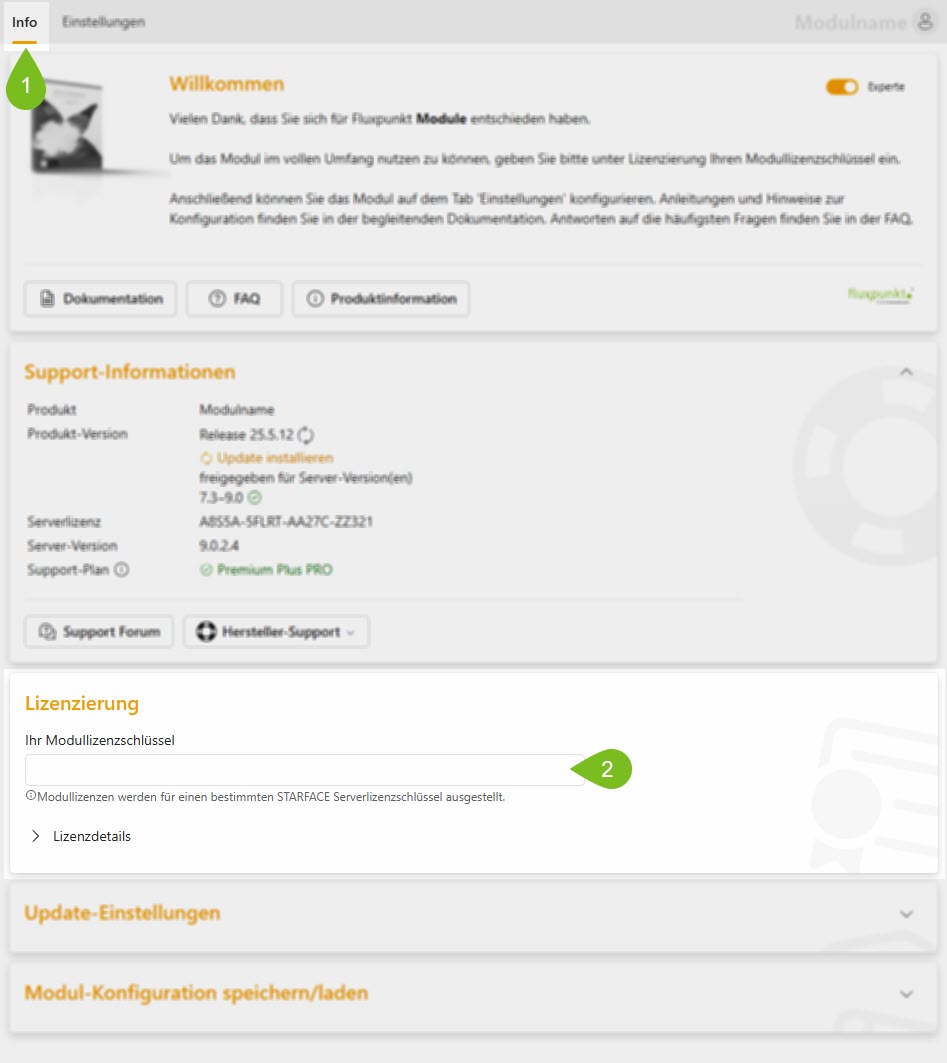
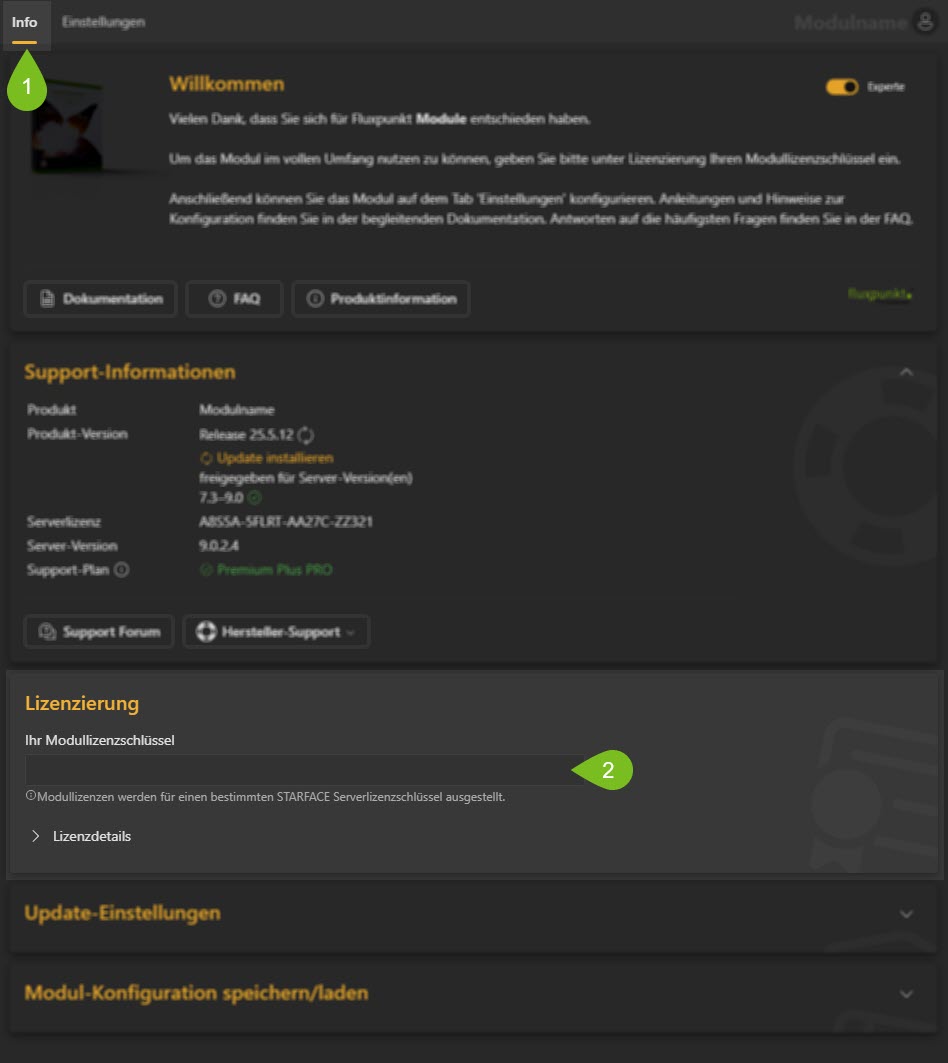
Öffnen Sie die soeben erstellte Modulkonfiguration per Doppelklick auf die Modul-Konfigurationszeile oder Klick auf und fügen Sie den Modullizenzschlüssel in das dafür vorgesehene Feld im Bereich 12 Lizenzierung ein:
Nach Eingabe eines gültigen Modullizenzschlüssels wechselt die Bedienoberfläche automatisch in denEinstellungen-Bereich für eine weitere Konfiguration des Moduls.
🡆FAQ: Warum wird mein Modullizenzschlüssel nicht akzeptiert?
Übersicht
Die grafische Oberfläche innerhalb einer Modul-Konfiguration gliedert sich in verschiedene Bereiche, wobei die Bereiche B bis E zusammengeklappt werden können. Die Bereiche D und Esind nur bei aktiviertem Experten-Modus sichtbar.
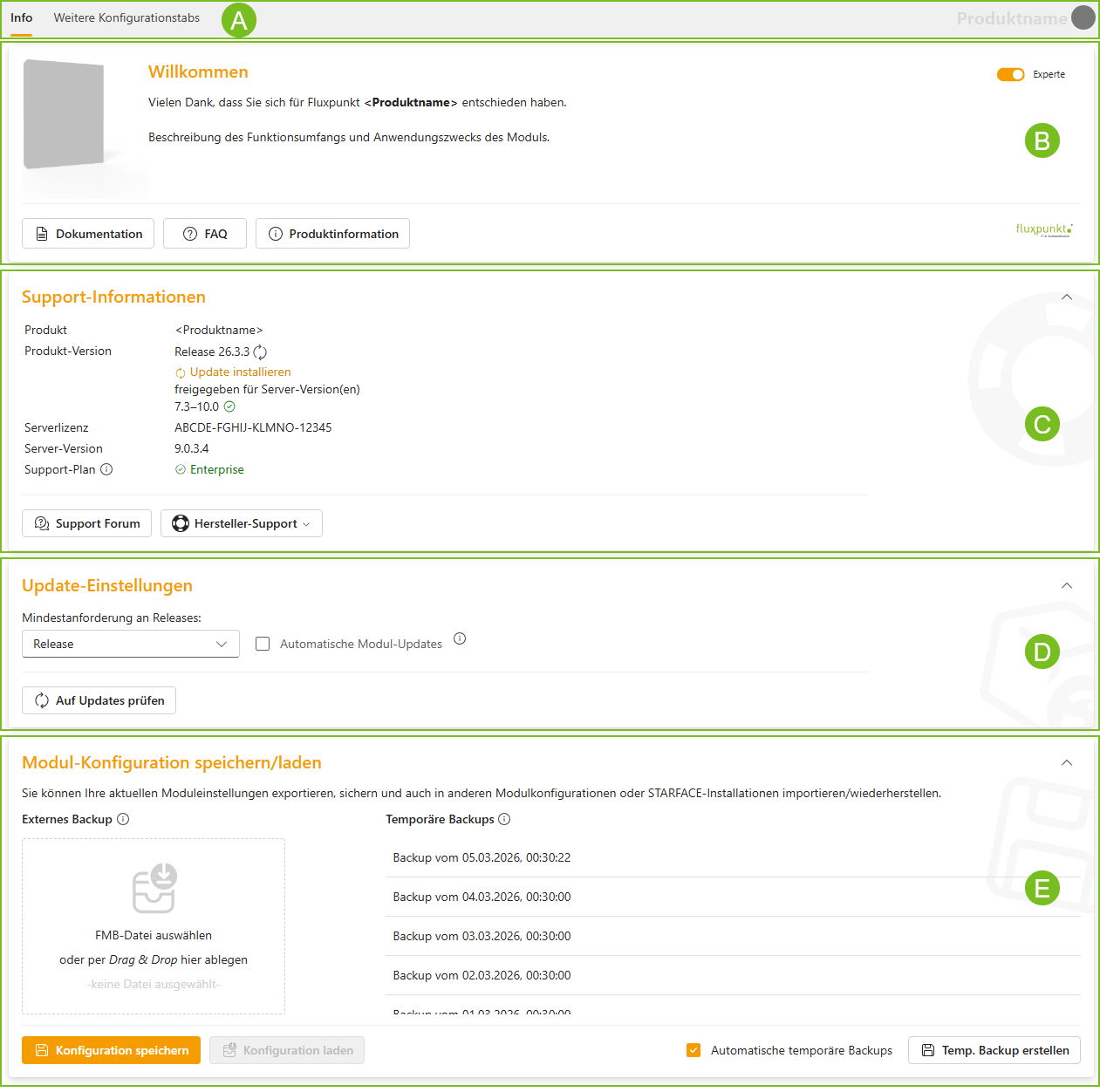
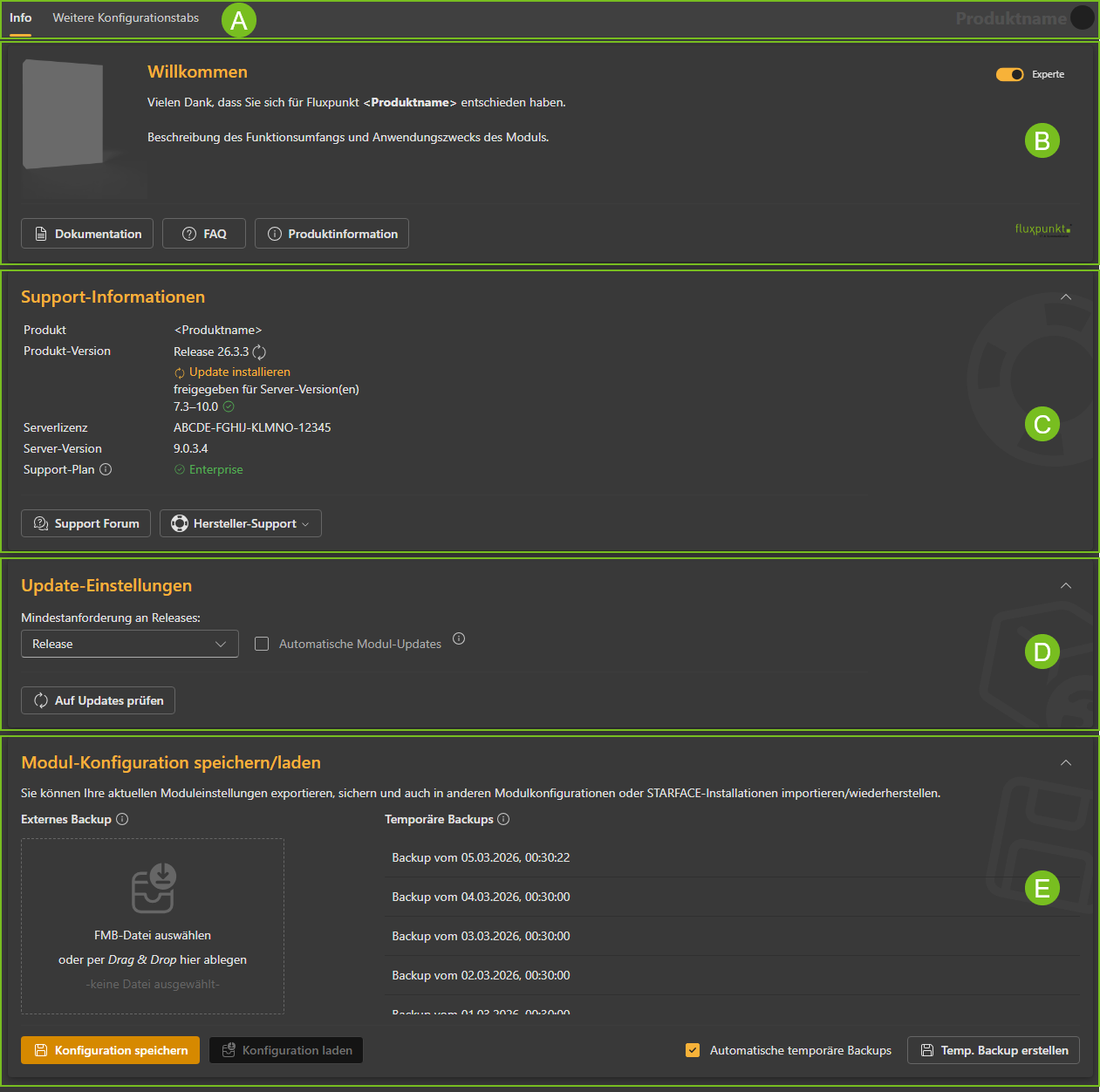
- AMenüleiste:
Enthält Tabs zur Konfiguration, Überwachung und/oder Auswertung modulspezifischer Inhalte. Auf der rechten Seite wird der Produktname sowie der angemeldete Benutzer angezeigt. Per Klick auf das Benutzer-Bild kann ein Kontextmenü geöffnet werden, um das Konfigurationsfenster auszudocken oder das Farbschema bzw. Design der Oberfläche anzupassen. - BProduktinformationen:
Benennt das verwendete Modul, beschreibt den vorgesehenen Nutzungszweck und verlinkt auf die Dokumentation, FAQ, Produktinformationen und Hersteller-Website. Mit dem Schalter kann der Experten-Modus aktiviert werden, der weitere Einstellungsmöglichkeiten für fortgeschrittene Benutzer und ausgefallenere Anwendungsfälle einblendet. - CSupport-Informationen:
Zeigt detaillierte Informationen zum Modul und der Betriebsumgebung, die im Rahmen von Supportleistungen oder Produktaktualisierungen von Bedeutung sind. - DUpdate-Einstellungen:
Erlaubt die Aktivierung automatischer Updates: Der automatische Updateprozess prüft täglich auf Verfügbarkeit einer neueren Modulversion. Wenn die Kompatibilitätsangabe einer neueren Version mit der eingesetzten STARFACE-Version übereinstimmt und es sich nicht um ein kostenpflichtiges Upgrade handelt, wird dieses automatisch installiert.Mögliche Funktionseinschränkungen nach Auto-UpdateDer automatische Updateprozess kann nicht die Kompatibilität mit anderen Drittanbietermodulen sicherstellen. Unter Umständen erfordern Updates auch eine Anpassung der Konfiguration. Wir empfehlen automatische Updates daher nicht für Umgebungen der kritischen Infrastruktur einzusetzen oder wenn Funktionsunterbrechungen ernsthafte Folgen haben können.Aus diesem Grund wurde bewusst die Entscheidung getroffen – in Übereinstimmung mit Ausnahmeregelungen für IKT-Systeme des Cyber Resilience Act – die automatische Updatefunktion nicht standardmäßig zu aktivieren, sondern diese per Opt-In (anstatt Opt-Out) zur Verfügung zu stellen.
- EBackup & Konfiguration-Import/Export:
Die Einstellungen eines Moduls lassen sich für Archivzwecke oder der Verwendung in anderen Installationen exportieren/speichern. Jede Nacht wird ein automatisches Backup der Moduleinstellungen erstellt. Die Backups der letzten 10 Tage werden aufbewahrt. Versehentliche Konfigurationsänderungen lassen sich so leicht rückgängig machen.
Konfiguration
Das Modul erlaubt zwei Betriebs-Modi:
- Kurzwahlen mit dynamischer Länge:
Hierbei werden beliebige Kurzwahlrufnummern angelegt, zum Beispiel: #1, #10, #111, usw. (Eingabe im Modul ohne '#').
Werden diese Kurzwahlen gewählt, wird die hinterlegte Zielrufnummer angerufen. - Kurzwahlen mit fester Länge:
Wird im Modul eine definierte Länge der Kurzwahlen konfiguriert, so können durch Anhängen weiterer Ziffern an die gewählte Kurzwahl Durchwahlen bzw. Nachwahlen ausgeführt werden. Zum Beispiel:
| Kurzwahllänge | Kurzwahl | Zielrufnummer | Benutzer wählt | Vom Modul gewählte Rufnummer |
|---|---|---|---|---|
| 1 | #1 | z.B. 0049176 | #1 5555 | 00491765555 |
| 1 | #2 | z.B. 0049721151042 | #2 30 | 004972115104230 |
| 3 | #111 | z.B. 0049721151042 | #111 30 | 004972115104230 |
| 3 | #222 | z.B. 0049721151042 | #222 50 | 004972115104250 |
Bei einer Erweiterung von Kurzwahlrufnummern muß die Länge der Kurzwahl bekannt sein, wie am Beispiel der Benutzereingabe #22250 ersichtlich wird. Bei einer Kurzwahllänge von 1 wird 00497211510422250 gewählt, wohingegen bei einer Kurzwahllänge von 3 im oberen Beispiel die 004972115104250 gewählt würde. Innerhalb eines Moduls muß daher Eindeutigkeit herrschen. Allerdings lassen sich mehrere Modulkonfigurationen erstellen, so dass man Kurzwahlen mit dynamischer und fester Länge – und auch unterschiedlicher Länger – durchaus mischen kann. Die Ausführungsreihenfolge der Modulkonfigurationen bestimmt in diesem Fall die Priorität.
Weiterführende Informationen
Dokumentation
Short Dial Dokumentation
Release Notes / Changelog
10 Einträge
Support / FAQ
Häufig gestellte Fragen zu Short Dial